 DotAI Writer
AI 기자 Slack 알림 설정하기 — 새 기사를 즉시 검수하는 법
AI 기자가 기사를 작성하면 담당자에게 Slack으로 즉시 알립니다. Incoming Webhook 발급부터 담당자 지정, @멘션, 트러블슈팅까지 단계별로 안내합니다.
AI 기자가 기사를 쓰면, 데스크가 바로 알아야 한다
실제 언론사에서는 기자가 기사를 제출하면 데스크가 즉시 통보받아 바로 검수합니다. AI 기자도 같은 방식이 자연스럽습니다. 특히 실시간 트렌드 기반 기사는 한두 시간만 늦어도 가치가 급감하기 때문에, “생성됨 → 빠른 검수 → 발행”의 회전 속도가 곧 콘텐츠 경쟁력입니다.
DotAI Writer는 AI 기자가 새 기사를 작성하면 ① 인앱 “내 담당” 검수 큐에 모으고, ② 그 위에 Slack 웹훅으로 담당자를 @멘션해 개인 알림을 보냅니다. 앱에 접속해 있지 않아도 팀 Slack에서 즉시 인지할 수 있습니다.
현재 외부 알림 채널은 Slack만 지원합니다(인앱 검수 큐는 항상 동작). 이메일·Discord·카카오워크 등은 제공하지 않습니다.
1단계 — Slack Incoming Webhook URL 발급
Slack 워크스페이스에서 알림을 받을 채널과 그 채널로 메시지를 보낼 Incoming Webhook URL을 준비합니다. 아래 순서를 그대로 따라 하세요(워크스페이스 관리자 권한 필요).
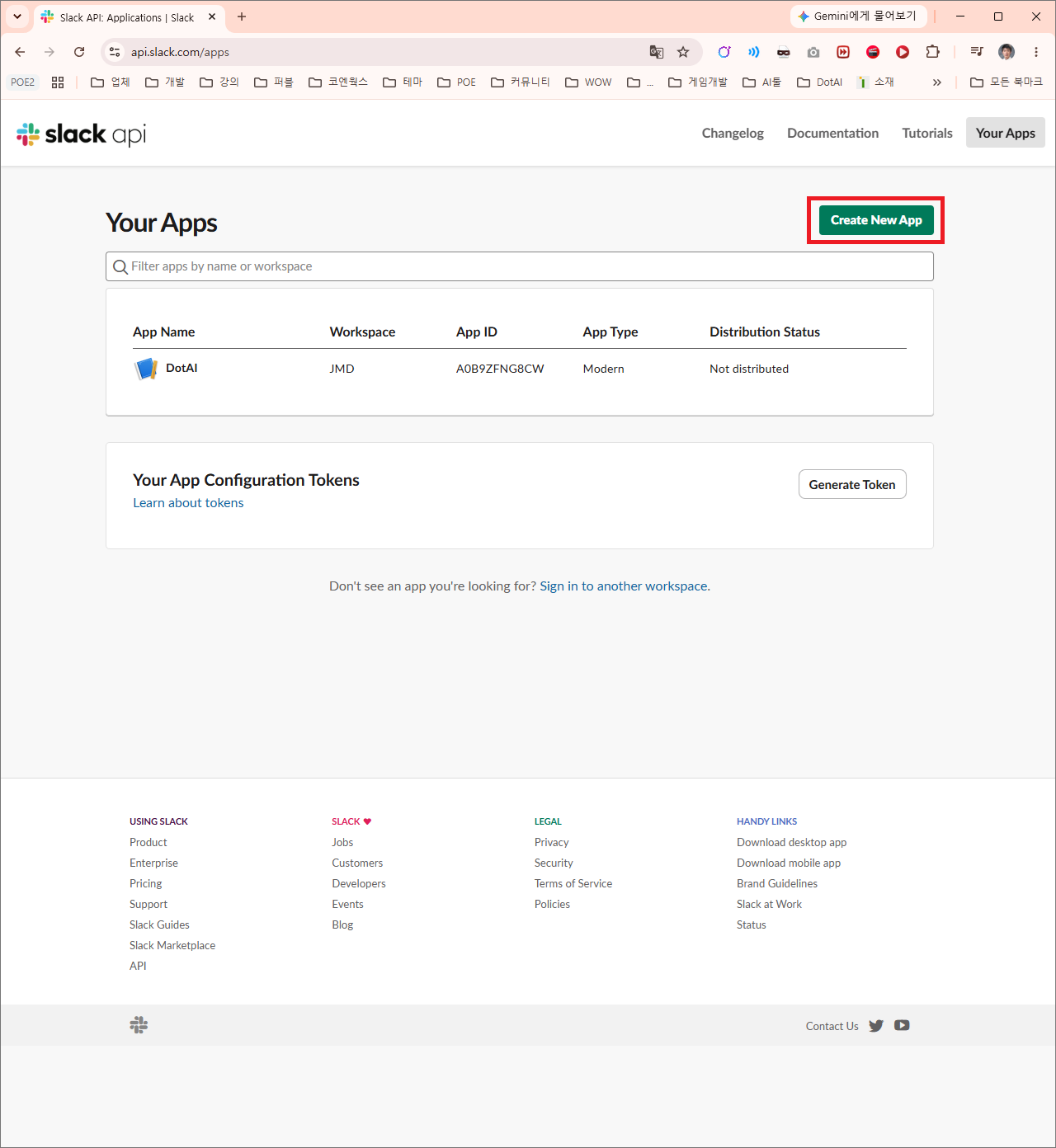
① api.slack.com/apps 접속 → 우측 상단 Create New App
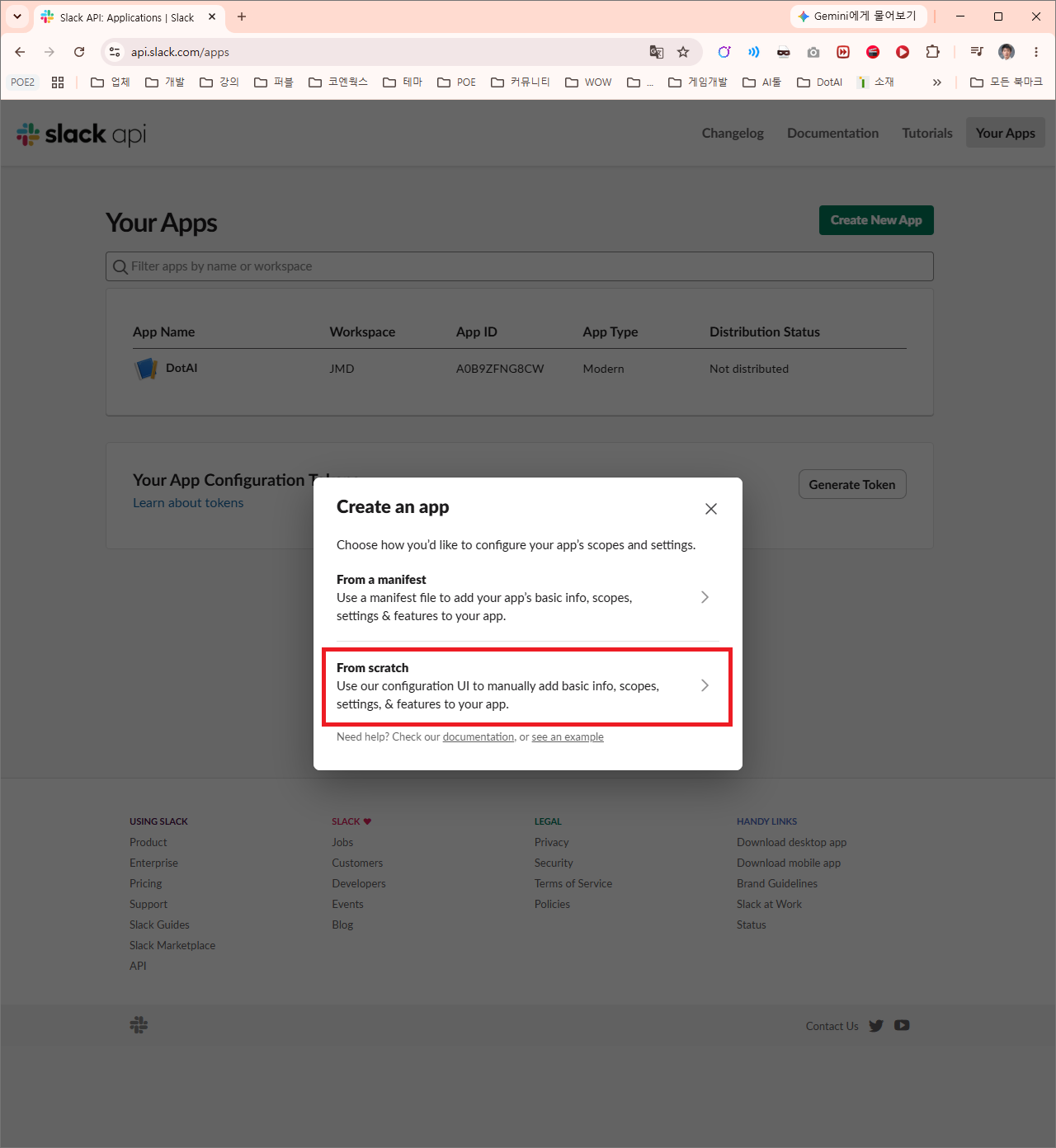
② From scratch(밑바닥부터) 선택 — 단순 웹훅에는 매니페스트가 필요 없습니다. 앱 이름(예: DotAI 기사 알림)과 워크스페이스를 지정하고 Create App.
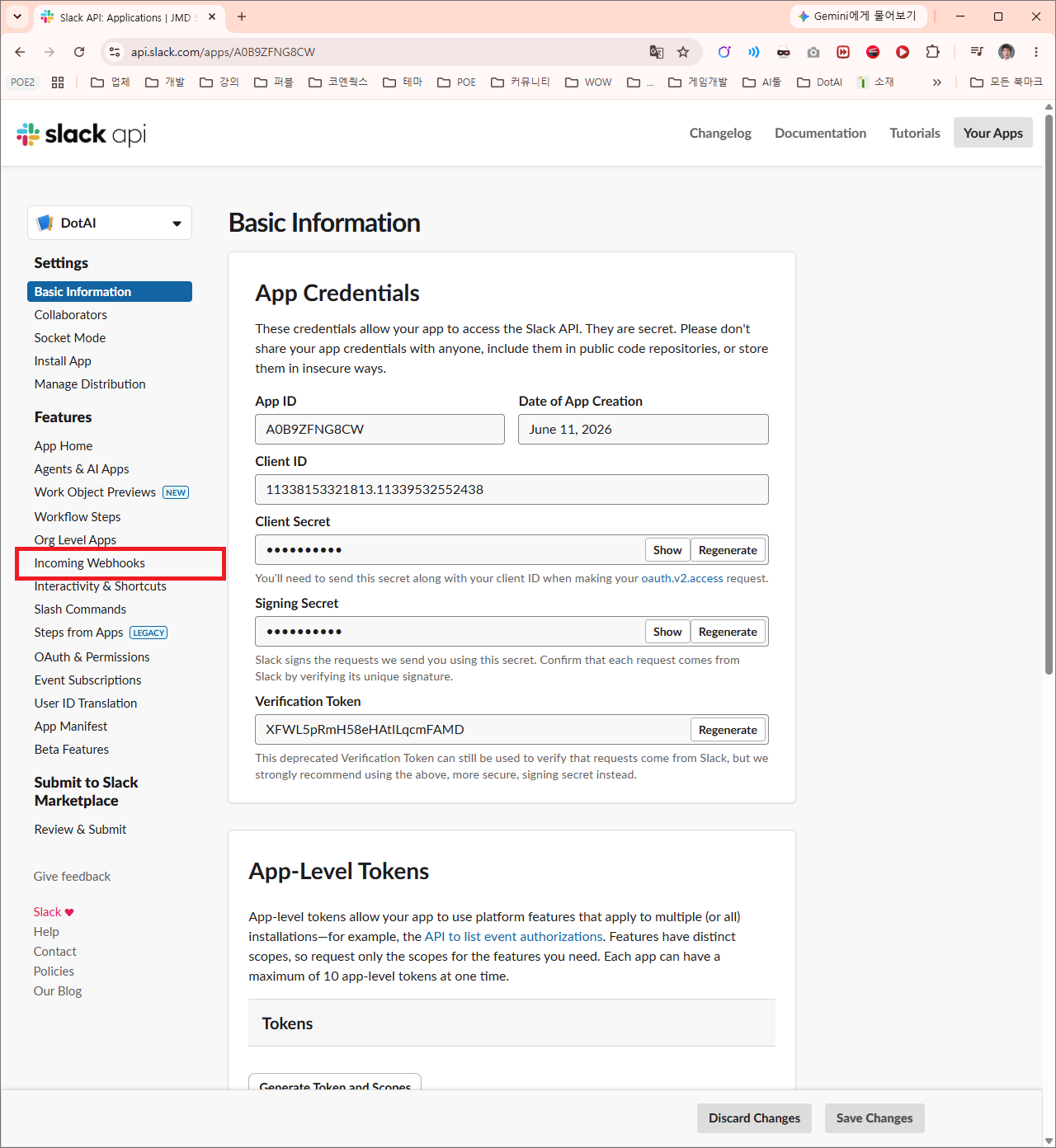
③ 좌측 메뉴 Features → Incoming Webhooks 클릭
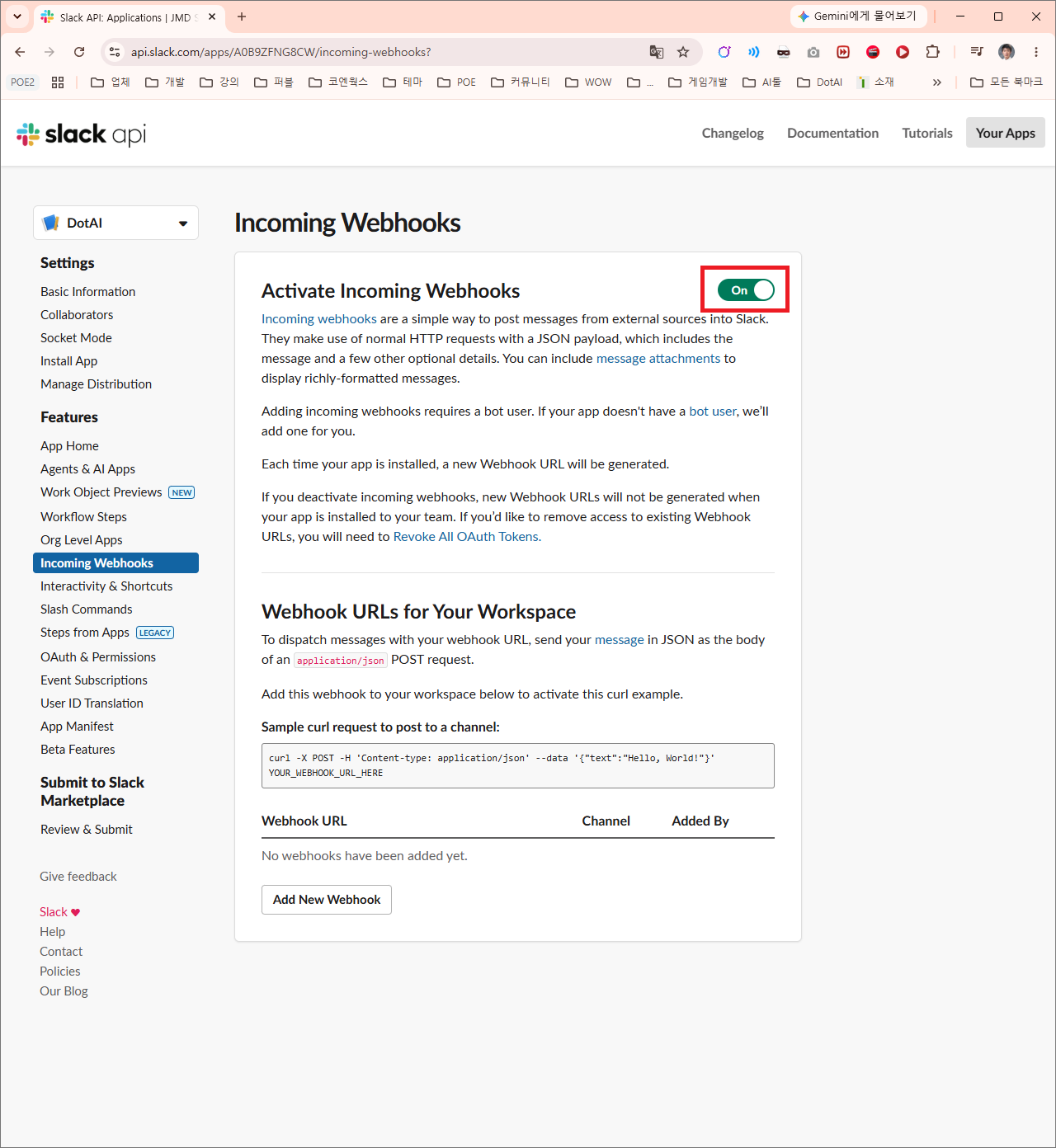
④ Activate Incoming Webhooks 토글을 On
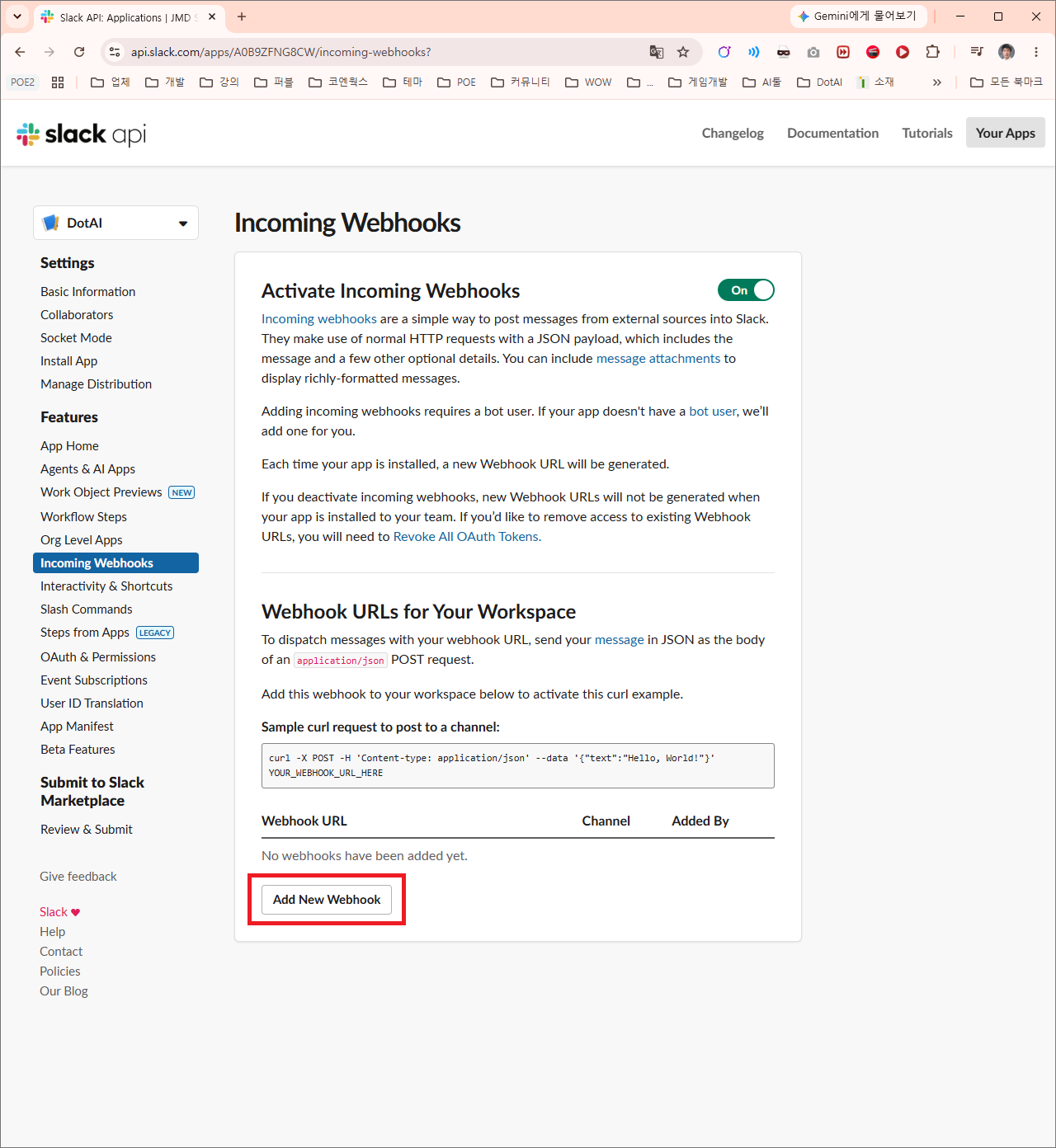
⑤ 하단 Add New Webhook to Workspace
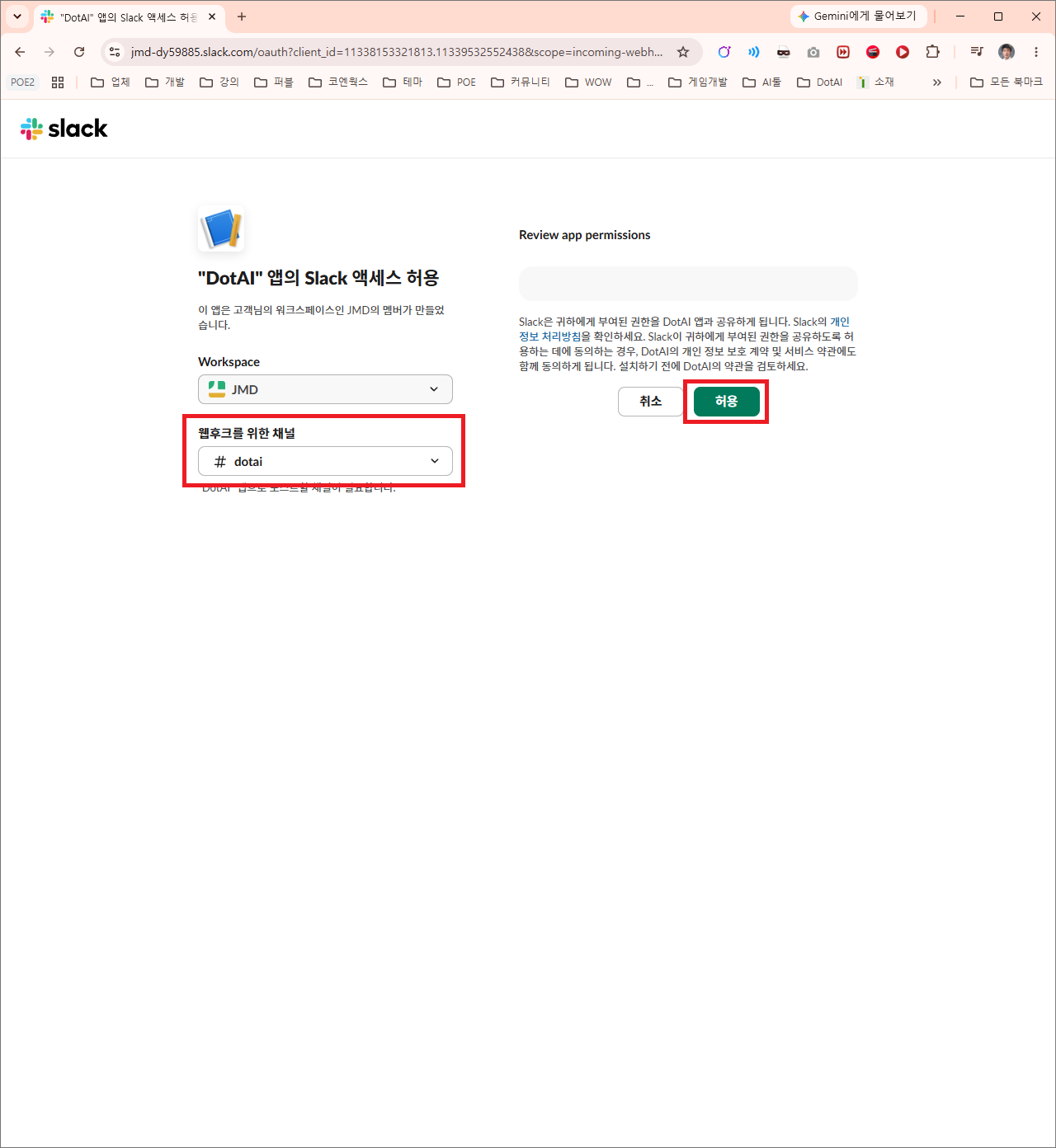
⑥ 알림을 받을 채널 선택 → 허용
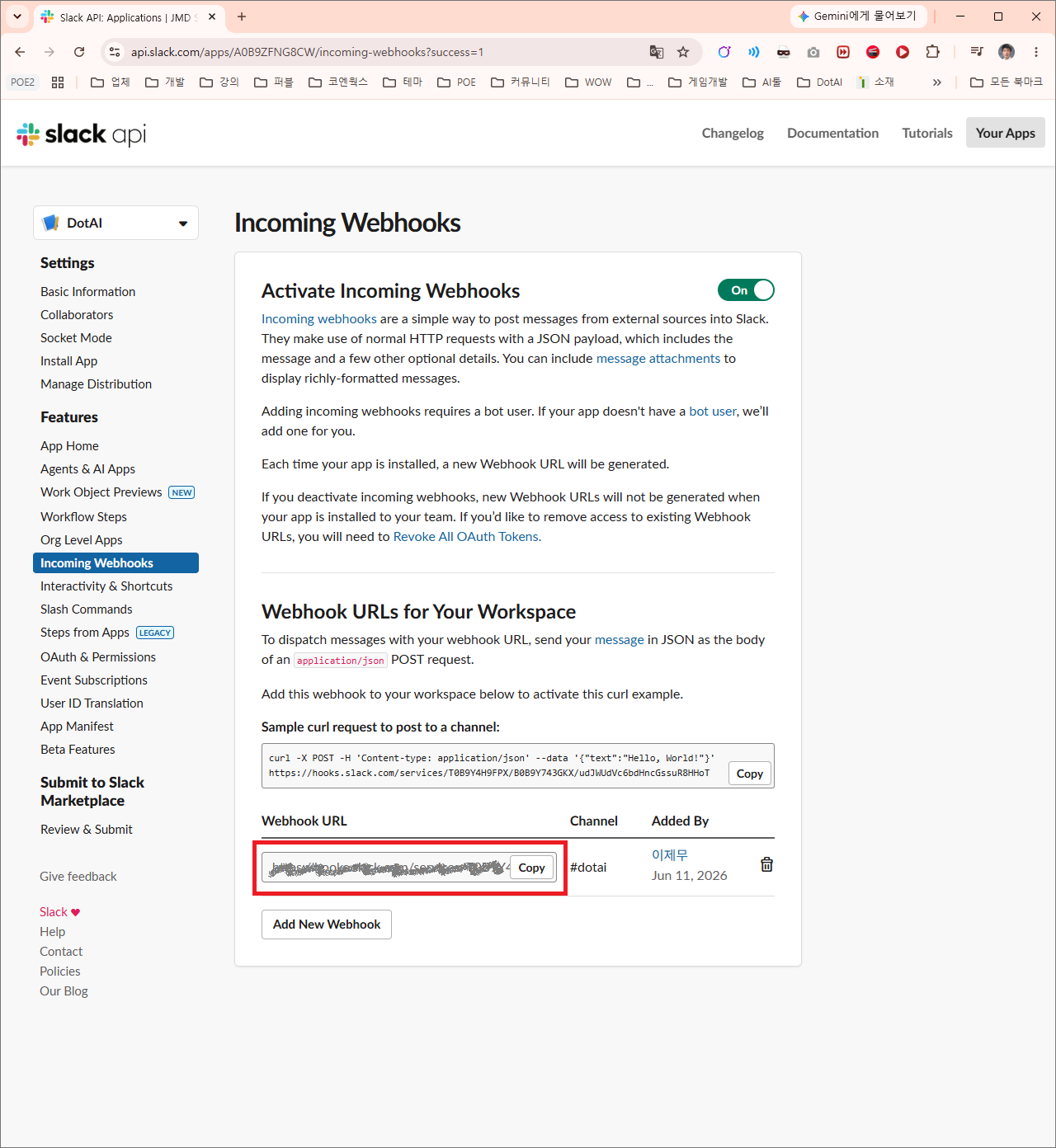
⑦ 생성된 Webhook URL을 Copy로 복사
다시 Incoming Webhooks 페이지로 돌아오면 Webhook URLs for Your Workspace 에 https://hooks.slack.com/services/... 형식의 URL이 생성됩니다. Copy 버튼으로 복사해 다음 단계에서 붙여넣습니다.
이 URL을 아는 사람은 누구나 해당 채널에 메시지를 보낼 수 있습니다. 외부에 공유하거나 공개 저장소·웹페이지에 노출하지 마세요(Slack이 유출을 감지하면 자동으로 폐기합니다).
알림 전용 채널(예: #ai-기사-검수)을 따로 만드세요. 기존 잡담 채널에 섞으면 묻히기 쉽고, 음소거되면 알림이 약해집니다.
2단계 — DotAI Writer에 채널 등록 + 테스트
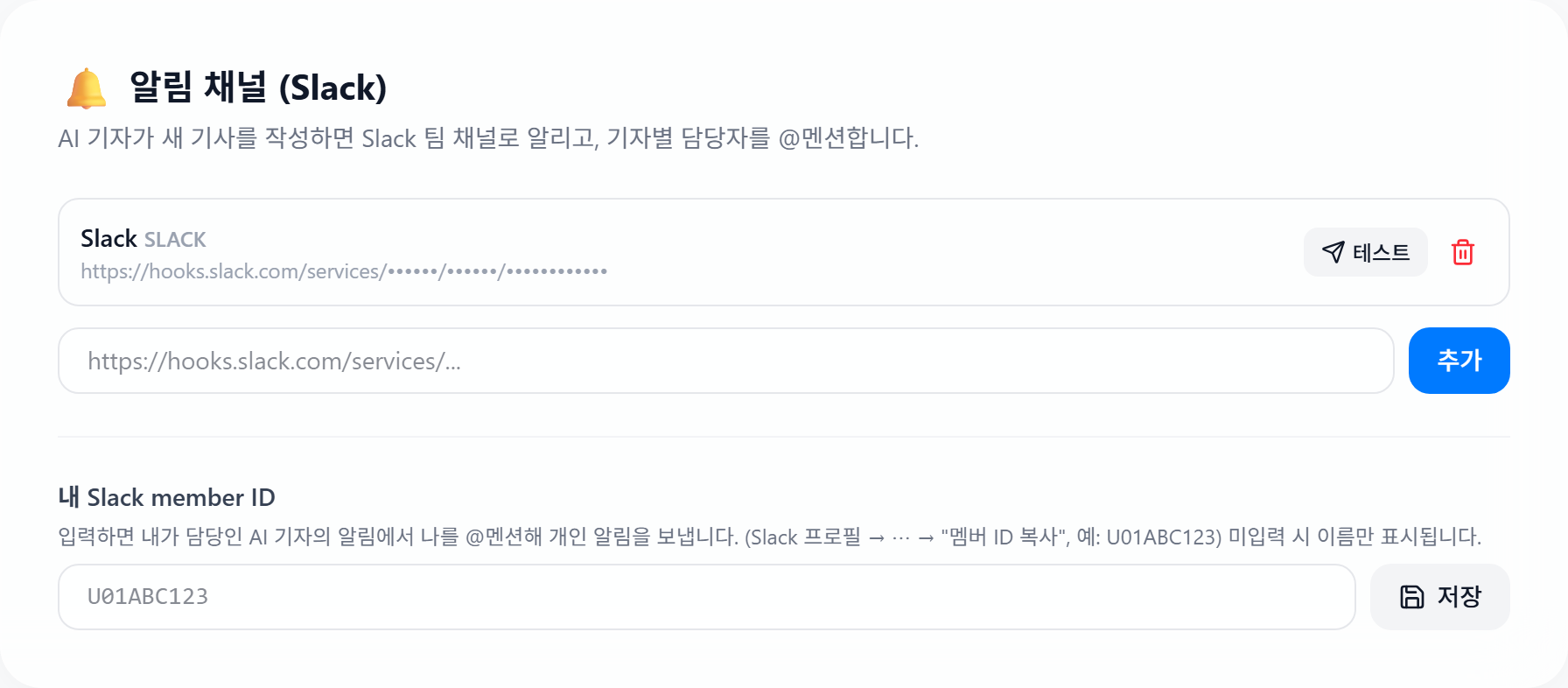
DotAI Writer 설정 → 알림 채널로 이동합니다.
- 복사한 Webhook URL을 입력하고 추가를 누릅니다.
- 등록된 채널의 테스트 버튼을 눌러 Slack에 테스트 메시지가 도착하는지 확인합니다.
테스트 메시지가 보이면 채널 설정은 완료입니다. 보이지 않으면 URL을 다시 확인하세요(반드시 https://hooks.slack.com/으로 시작).
3단계 — 내 Slack member ID 등록 (@멘션 받기)
담당자를 개인적으로 @멘션하려면 각 사용자의 Slack member ID가 필요합니다. 입력하지 않으면 알림에 이름만 텍스트로 표시되고 개인 알림 강도가 약해집니다.
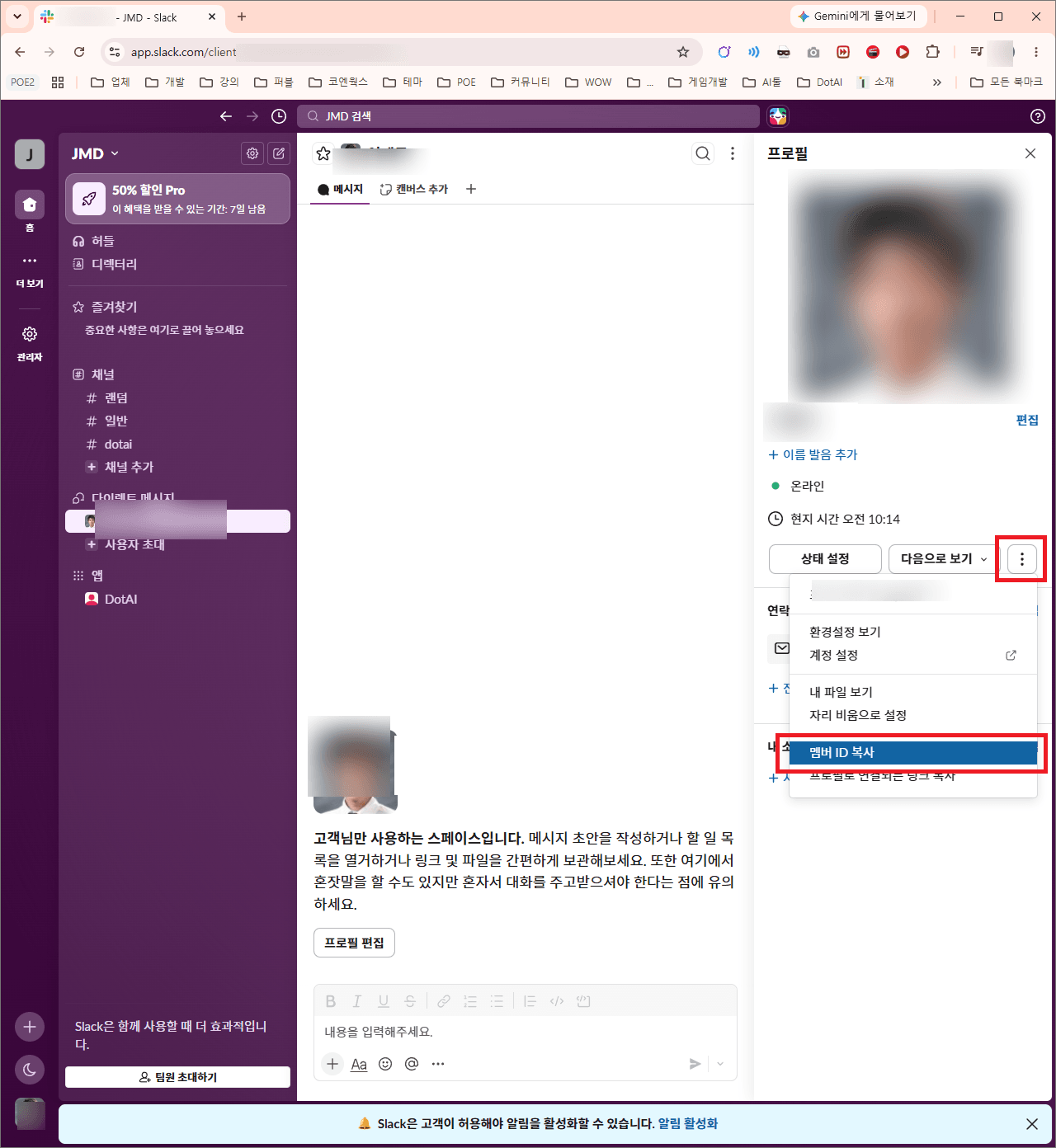
- Slack에서 본인 프로필 → ⋯(더보기) → 멤버 ID 복사(예:
U01ABC123). - DotAI Writer 설정 → 알림 채널 → 내 Slack member ID에 붙여넣고 저장.
팀 채널에 이름만 적힌 일반 메시지는 받는 사람이 채널을 “모든 메시지”로 켜둔 경우에만 알림이 옵니다. @멘션은 “멘션만” 설정에서도 개인 알림을 띄웁니다. 단, 채널을 음소거하면 능동 푸시 대신 빨간 배지만 남습니다.
4단계 — 담당자를 알림 채널에 초대
@멘션이 전달되려면 담당자가 그 Slack 채널의 멤버여야 합니다. 비멤버는 멘션해도 알림이 가지 않습니다.
- 알림을 받을 팀원 전원을 1단계에서 만든 채널에 초대하세요.
- 가급적 그 채널을 음소거하지 않도록 안내하세요(음소거 시 배지만 표시).
5단계 — AI 기자별 담당자 지정 + 건별 알림 켜기
AI 기자 생성/수정 화면의 알림 설정에서:
- 담당자를 한 명 선택합니다(기본값은 본인). 이 사람이 인앱 “내 담당” 큐와 Slack @멘션의 대상입니다.
- Slack 알림을 건별로 둡니다(끄려면 끔).
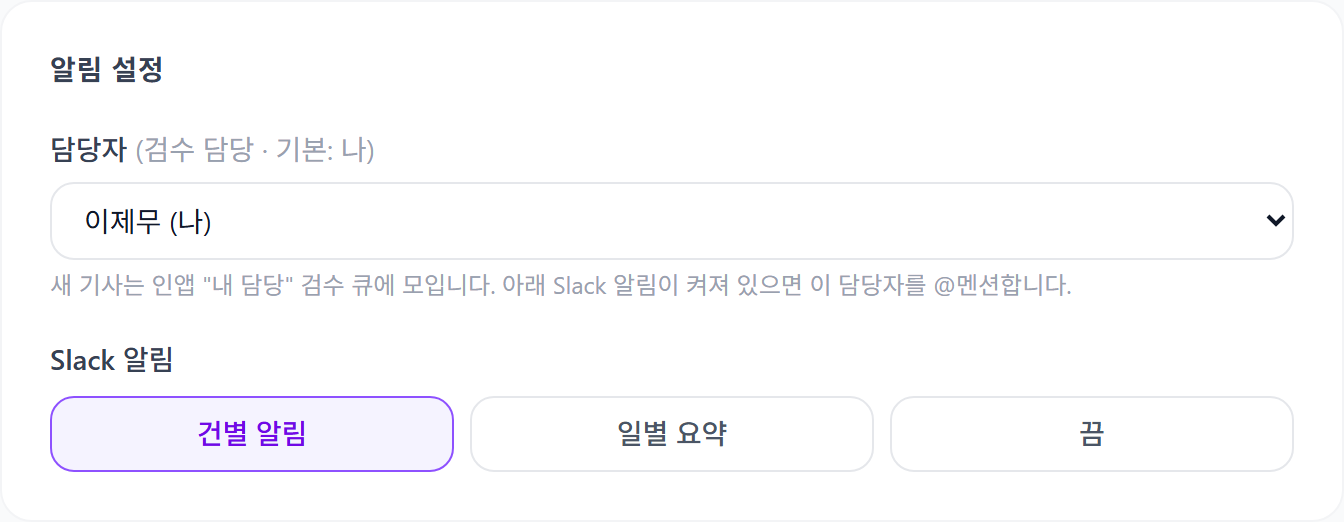
이제 이 AI 기자가 기사를 작성할 때마다, 활성 Slack 채널에 메시지가 올라가고 담당자가 @멘션됩니다.
기자 10명을 멤버별로 분담 지정하고, 핵심 기자만 건별로, 나머지는 끔으로 두면 Slack 소음 없이 인앱 “내 담당” 큐로 관리할 수 있습니다.
인앱 “내 담당” 검수 큐
Slack 알림과 무관하게, 모든 자동 생성 기사는 인앱 검수 큐에 항상 쌓입니다. AI 기사 화면의 “내 담당” 필터로 내가 담당인 기자의 미검수 기사만 모아 검수할 수 있습니다. 검수를 완료하면 큐에서 자동으로 사라집니다.
자주 묻는 질문
Slack 알림이 오지 않아요. +
체크리스트: ① 설정 → 알림 채널에 Webhook이 등록·활성 상태인지 ② 해당 AI 기자의 Slack 알림이 “건별”인지(끔이면 안 옴) ③ 담당자가 그 Slack 채널의 멤버인지 ④ 채널을 음소거하지 않았는지(음소거 시 배지만) ⑤ 테스트 버튼으로 채널 자체는 정상인지.
이름만 표시되고 @멘션이 안 돼요. +
담당자의 “내 Slack member ID”가 등록되지 않은 경우입니다. 설정 → 알림 채널에서 본인 member ID를 입력하면 @멘션으로 개인 알림이 갑니다. (Slack 프로필 → ⋯ → 멤버 ID 복사)
담당자를 '미지정'으로 두면 어떻게 되나요? +
담당자를 비워두면 워크스페이스 소유자(OWNER)에게 알림이 갑니다. 기본값은 기자를 만든 본인입니다.
자동 발행(검수 없이 게시) 기자도 알림이 오나요? +
알림 모드를 “건별”로 두면 발행과 무관하게 생성 시점에 알립니다. 자동 발행만 운영한다면 “끔”으로 두고 인앱 큐로 이력만 확인할 수 있습니다.
이메일이나 카카오톡으로도 받을 수 있나요? +
현재 외부 알림은 Slack만 지원합니다. 인앱 검수 큐는 모든 사용자에게 항상 동작합니다.
AI 기자로 기사를 자동 생성하고, Slack으로 즉시 검수까지 — DotAI Writer에서 시작해보세요. 발행 자동화는 CMS 연동 가이드를 참고하세요.